Pythonを実行するための準備について紹介します。他のプログラミング言語を学習したことがある人であれば、コンソール画面で「Hello World!」と標準出力するサンプルプログラムを作ったことありますよね? そうです。Pythonでも標準出力が用意されていますので、そのプログラムをコーディングして実行結果を確認するところをゴールとします。
Pythonの入手
Pythonは、こちらのサイトから入手できます。https://www.python.org/

←Downlordsタブからご自身の環境に合わせてソースをダウンロードしてください。
インストール方法はいろんなサイトで紹介されているので、当サイトでは割愛させていただきますね。他サイトを参考に進めていただければと思います。→Windows版Pythonのインストール
Pythonの実行

Pythonのバージョンを確認してください。正しくインストールできていればバージョン番号が表示されるハズです。
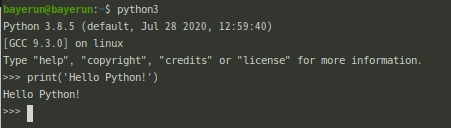
文字を表示させるには、printという組み込み関数を使います。
Pythonのコンソールを起動するために、まず”Python3”とコマンド打ってください。そうすることでPythonをプログラムできる状態を意味する”>>>”が表示されるハズです。あとはprint関数を使って、よく聞く”Hello XXX”という文字列を標準出力するプログラムを書き、Enterキーで実行してください。どうでしょう?”Hello Python!”と表示されましたか?
統合開発環境(IDE) をダウンロードする
まずは、登竜門となるHello某を実行することができました。しかし、実際のプログラムをコンソールで書く人は、プロの現場ではまずいませんw そこで登場するのがIDE(統合開発環境)ですね。当サイトでは「PyCharm」というツールをご紹介します。ダウンロードはこちらのサイトから行います。https://www.jetbrains.com/pycharm/download/#section=linux
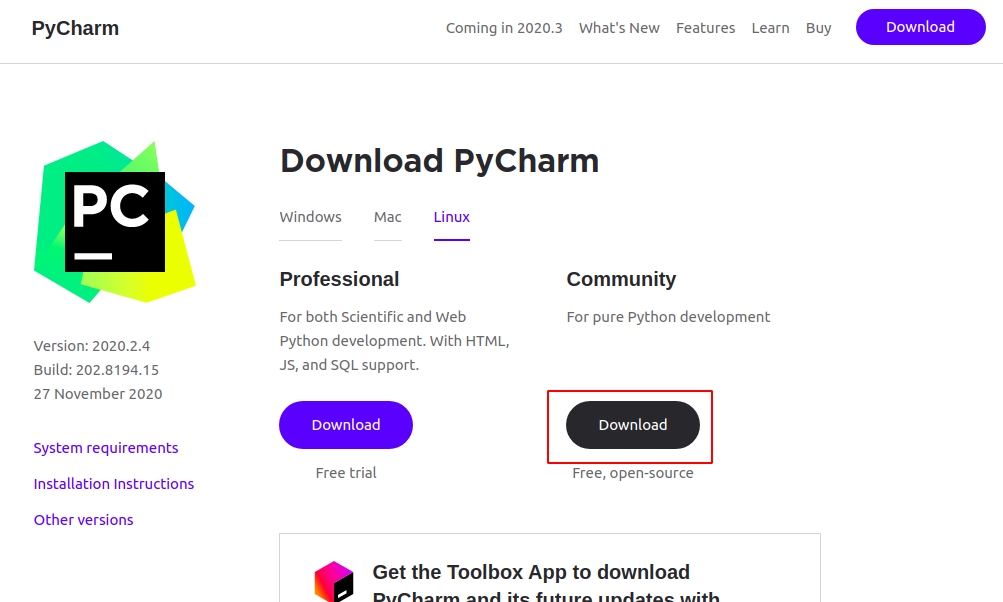
上記URLからCommunity側にあるDownloadボタンからダウンロードしてください。画面左側のボタンは有料のIDEを入手するためのボタンです。無料版を使って、このツールが気に入ったら有料版を使ってみるのも良いかもしれません。

先程のサイトからtar.gzファイルをダウンロードしたら「ここに展開する」でファイルを解凍します。
PyCharmのインストール

インストールはコマンドベースで行うので、端末を開きます。まずは先ほど解凍したフォルダのbinに移動します。binフォルダ配下にpycharm.shというシェルスクリプトがあるので、それを実行してください。
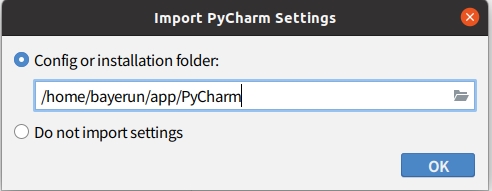
すると、こんな画面が出てくるはず。PyCharmの設定ファイルの指定有無を聞いてくるので、好きなフォルダを指定してください。※そのまま”Do not import settings”を選択してOKを押しても大丈夫です
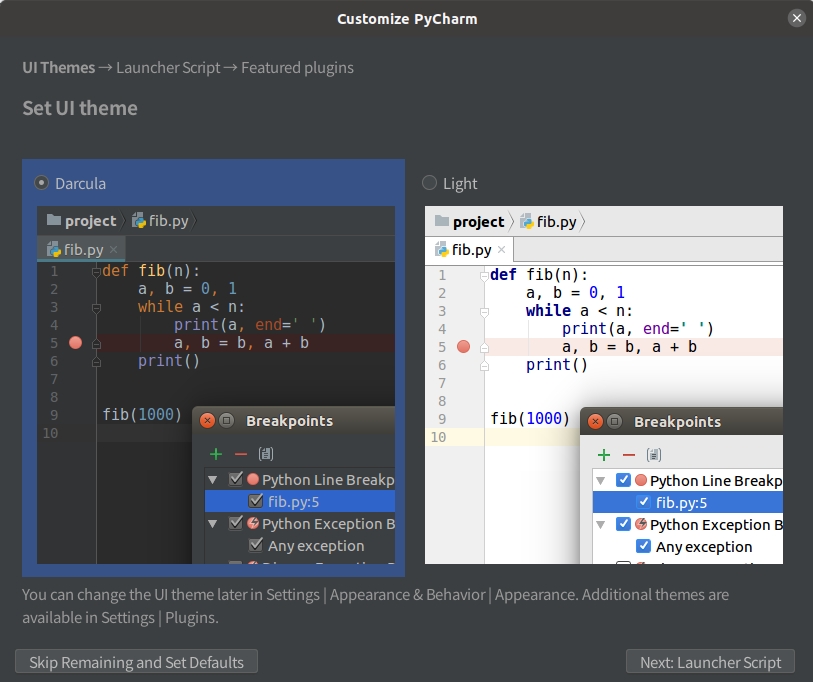
UIのテーマ指定します。あとからでも変更ができますので、お好きなテーマを選んでください。
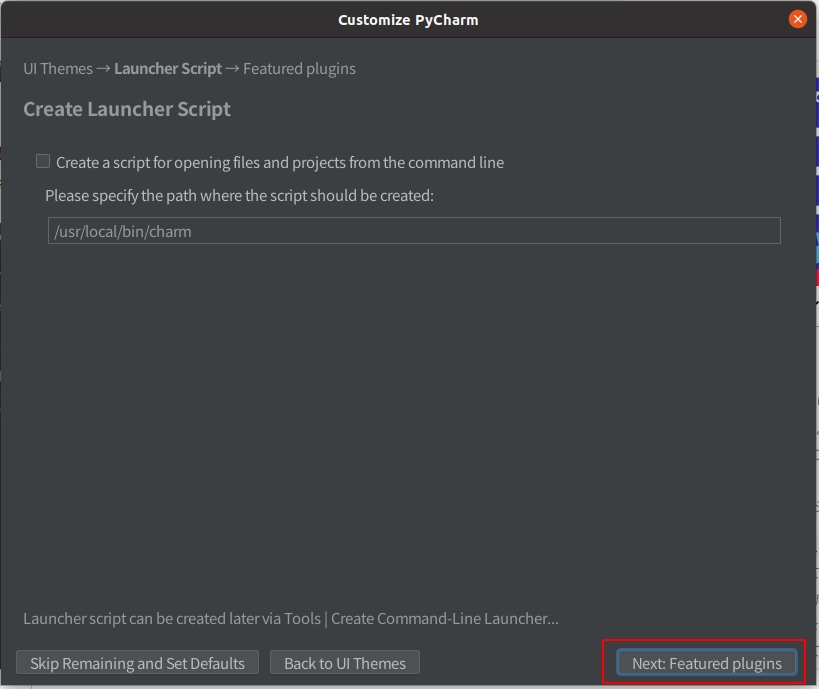
起動スクリプトの指定画面です。こちらも後で変更できますので、そのままNextボタンを押して進めてください。
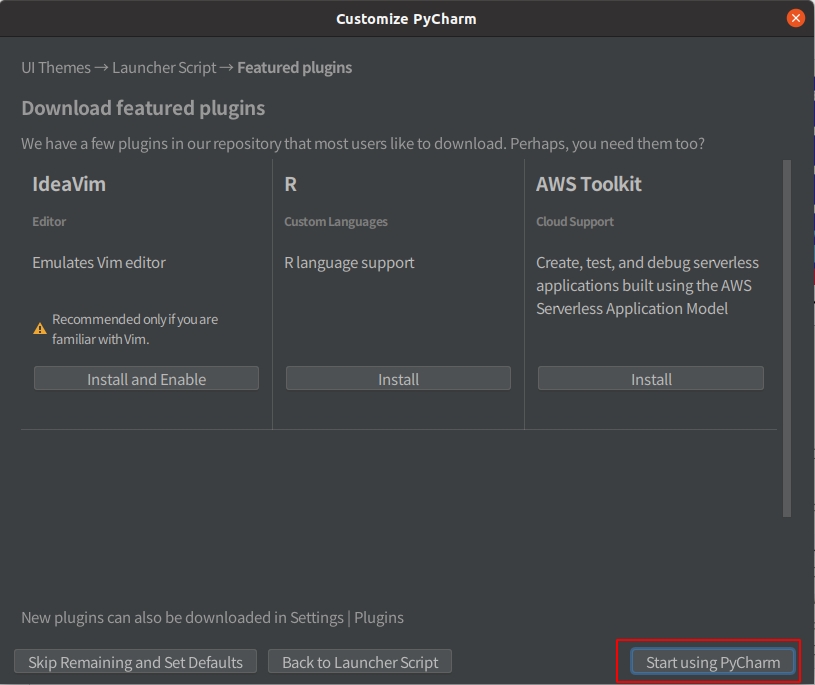
プラグインのダウンロード画面です。こちらもあとから追加できるので、進めてください。
PyCharmの起動画面まできたらインストールは完了です。
PyCharmでプロジェクトを作成
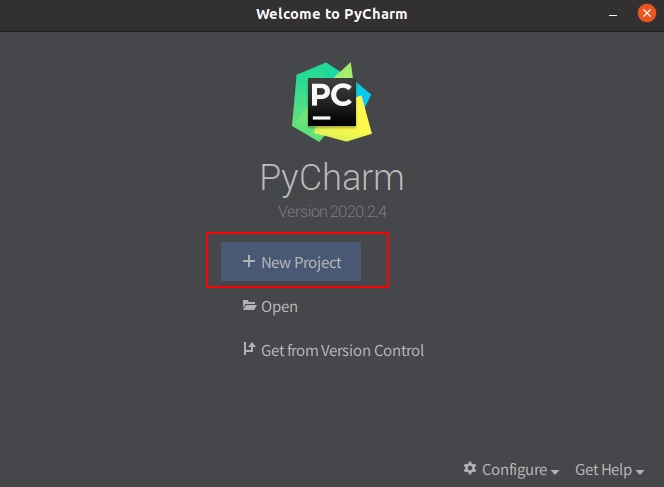
HelloWorldをPyCharmでも作ってみましょう!まずは、プロジェクトの作成から進めます。
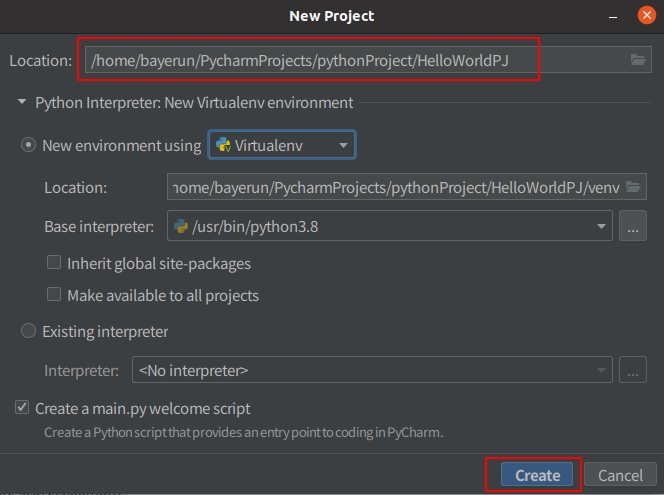
プロジェクトの作成先フォルダを指定します。他は弄らずにそのままCreateボタンを押下して進めてください。
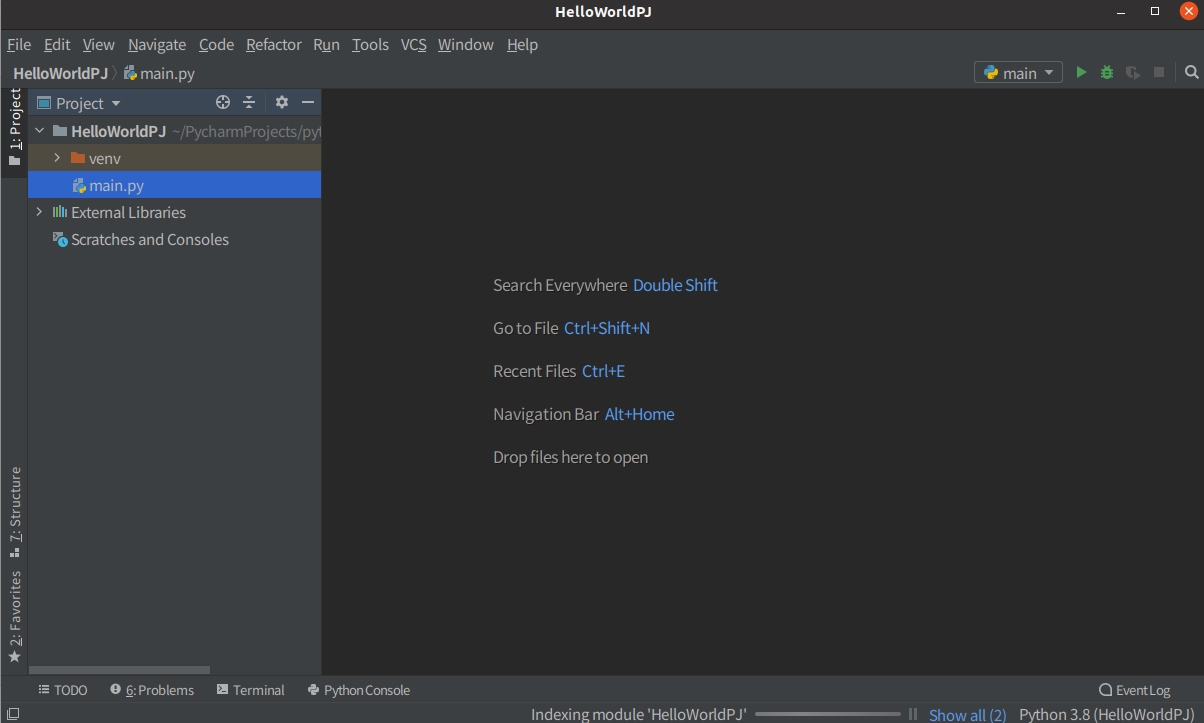
作成が完了すると、tipsを確認できるダイアログと作成したプロジェクトが表示されます。
Pythonファイルを作成する
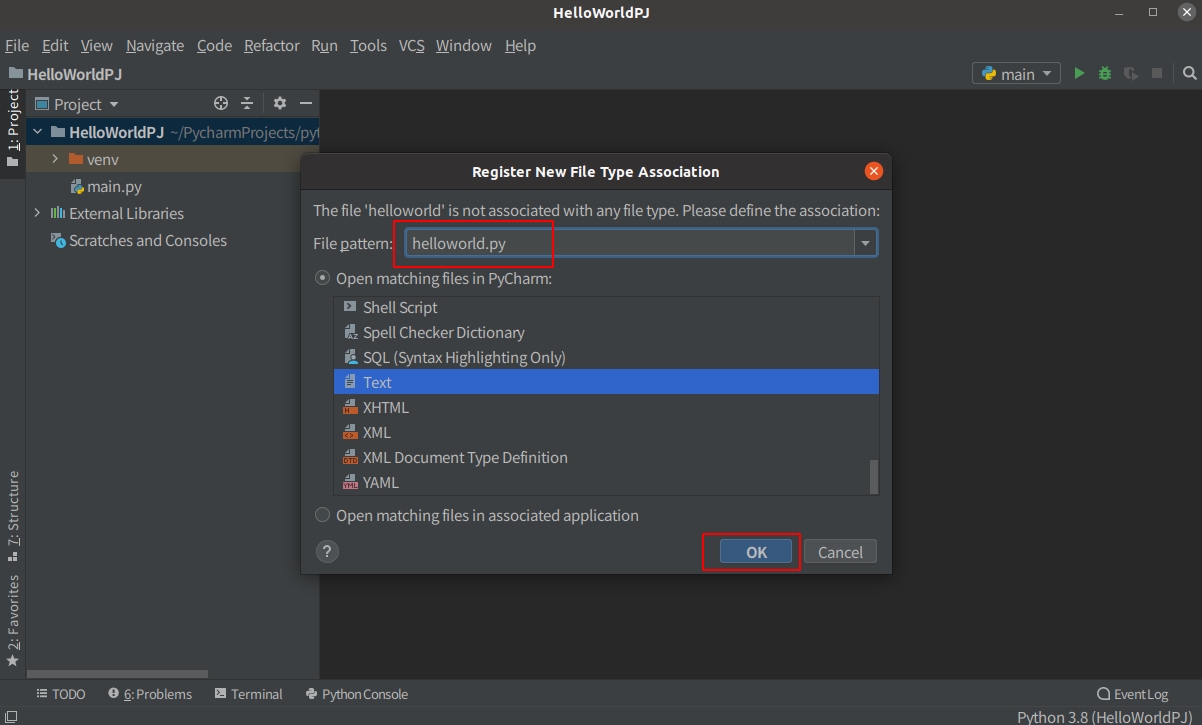
作成したプロジェクト名のフォルダ部分で右クリック->New->Python Fileと順番に進めて行き、”Helloworld.py”と入力してOKボタンを押下してください。Pythonの拡張子は”xxx.py”ですので、拡張子までしっかり入力するようにしてください。

Pythonファイルができたらエディタ内に「print(‘Hello Python!’)」と入力して保存してください。
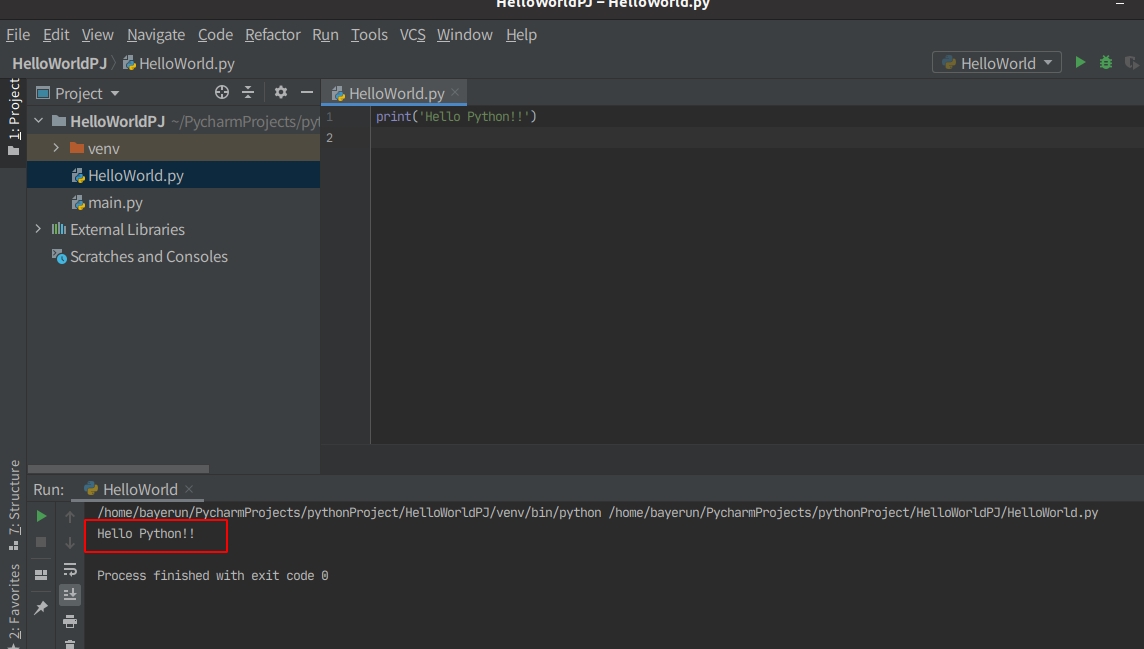
メニューバーのRun->Run で実行してみてください。プログラムが実行して”Hello Python!”と表示されましたでしょうか?
これで”Hello World!”を出力することができました。PyCharmはソースコードの補完機能もあり研究機関でも利用されいているとても優れたツールです。他にもVisualStudioCodeやAtom、JupyterNotebookといったPythonの開発に利用されているエディタもありますので、ご自身でいろいろ試してみることをオススメします。きっとあなたにあったPython開発環境が見つかるハズ。ではまた。