Anacondaとは
Anacondaとは、Pythonのライブラリ(パッケージ)や実行環境を提供します。Pythonが標準で持つライブラリより優れたものが多く。例えば高速に処理する計算ライブラリを提供するNumPy。様々なグラフィカルなグラフを簡単に描画することのできるMatplotLib。データ分析を簡単に行えるPandasなどがあります。1つ1つライブラリをインストールして利用することもできますが、ライブラリのバージョン相性など気にせずに利用できるAnacondaがおすすめです。Anacondaは”Jupyter Notebook ”というエディタ&実行環境も提供してくれます。ブラウザ上のテキストエリアにPythonコードを記入するだけで動作結果を直ぐに確認することもできます。ライブラリの動作検証やちょっとしたテストプログラムを書く程度であれば、PyCharmで新規にPythonファイルを作るより手軽に実行結果を確認できるので、使い分けると良いと思います。
Anacondaのダウンロード
Anacondaは、以下の場所からダウンロードできます。

サイト内にある「Download」ボタンを押下すると、各OS毎のダウンロードへのリンクへ、ページ内ジャンプします。
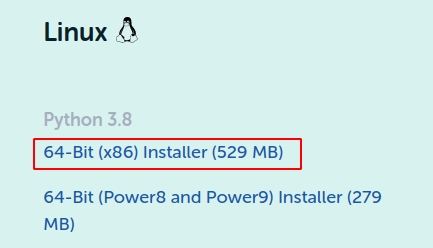
Ubuntuにインストールする場合は、右記の赤枠にあるリンクを押してもらうとファイルのダウンロードが開始されます

インストールファイルはシェルスクリプトという形で提供されています。Linuxのインストーラーは共通で使えるパッケージが用意されていることが多いので、シェルのインストーラーは新鮮なものを感じますね。
Anacondaをインストールする
Anaconda公式サイトからshファイルをダウンロードしたら、次はインストール作業に入ります。こちらの説明はUbuntu20.04.1のインストール手順となります。

インストールはBashコマンドを使います。
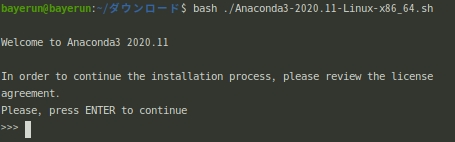
「インストールプロセスを続行するには、ライセンスを確認してください。続行するにはEnterキーを押してください」と言われるので、そのままEnterキーを押します。
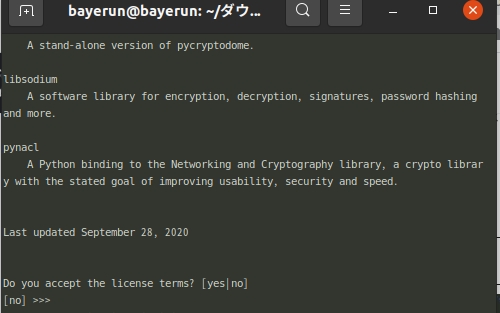
約款のような文字がズラズラ〜と表示されるのでEnterキーでながしていくと、「ライセンス条項に同意しますか?」と言われるので”yes”と入力してEnterキーを押します。

Homeアカウント直下の場所に”anaconda3”というフォルダ名でインストールされます。と聞いてくるのでEnterキーを押します。インストールフォルダを変えたいときは任意のフォルダ名を入力してからEnterキーを押してください。

この画面が出てからファイルのダウンロードが走りますので、少し時間がかかります。
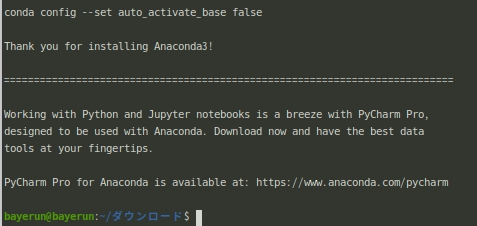
「Thank you for installing Anaconda3!」と表示されたらAnacondaのインストールは完了です。作業はPyCharmで簡単に使えるように設計されいるそうですので、後ほどPyCharmでAnacondaを利用する方法も説明します。
AnacondaをPATHに通す
Anacondaをパスに通します。パスに通すとどのカレントフォルダからでもAnacondaのアプリケーションを利用することができるようになります。これができないと、毎回フルパスでAnacondaを起動することになるので、PATHは必ず通しておきましょう!

「conda -V」と入力するとAnacondaのバージョンを確認することができます。

もし、Anacondaのバージョンが表示されない場合は「vi ~/.bashrc」をターミナルで入力し、.bashrcファイルの最後の行あたりに”export PATH=~/anaconda3/bin:$PATH”と入力して保存してください。

「.bashrc」の設定を有効にするために”source ~/.bashrc”コマンドを忘れずにしましょう。これで、再度「conda -V」と入力してバージョン番号が表示されることを確認してください。
PyCharmでAnacondaを利用する
最後に、PyCharmでAnacondaを利用する手順について説明します。手順というほど難しくはありません。
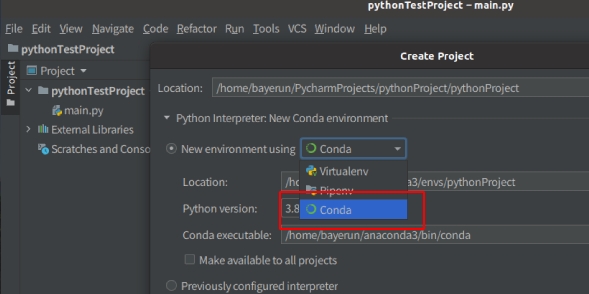
プロジェクト新規作成時に「New environment using」の項目で”Conda”を選択してプロジェクトを作成すると、そのプロジェクトはAnacondaを使ったプロジェクトとして作成されます。
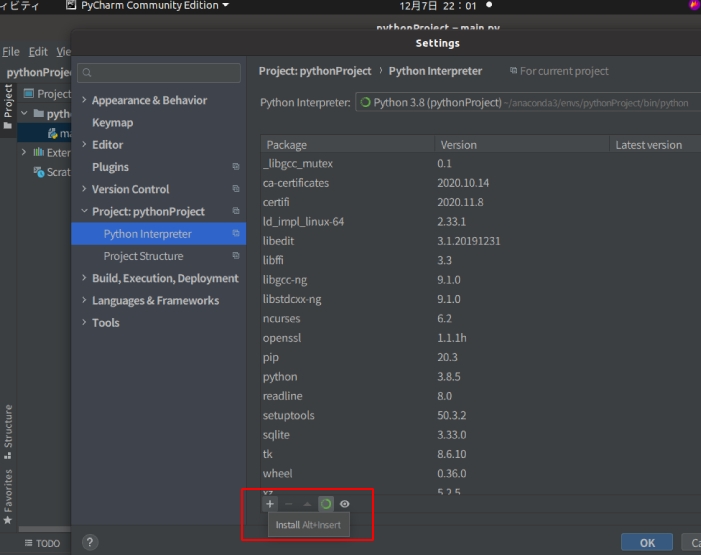
AnacondaのライブラリをPyCharmで利用できるようにするには、メニューからFile→Settingsと選択し、Project:プロジェクト名→PythonInterpreterと進んで右図の赤枠のプラスボタンを押下します。
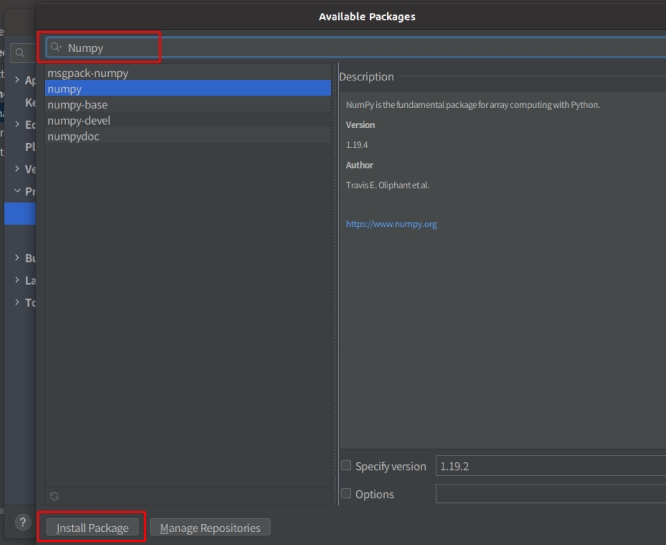
上部赤枠に”Numpy”と入力すると、そのキーワードにあったライブラリ名のリストが表示されます。プロジェクトに組み込みたいライブラリ名をリストから選択して”Install Package”ボタンを押下するとプロジェクトにライブラリが追加されます。そうすることによって、プログラム内でライブラリをインポートすることができるようになります。
JupyterNotebookの起動方法
これでAnacondaをPyCharmで利用できる準備は整いました。それと同時に開発環境が整いましたね!
おっと!そうでした。もう一つ!忘れてはいけない”jupyter notebook”の使い方も簡単にご説明します。

Jupyter Notebookを起動するには、コンソールで”jupyter notebook”と入力することで起動することができます。
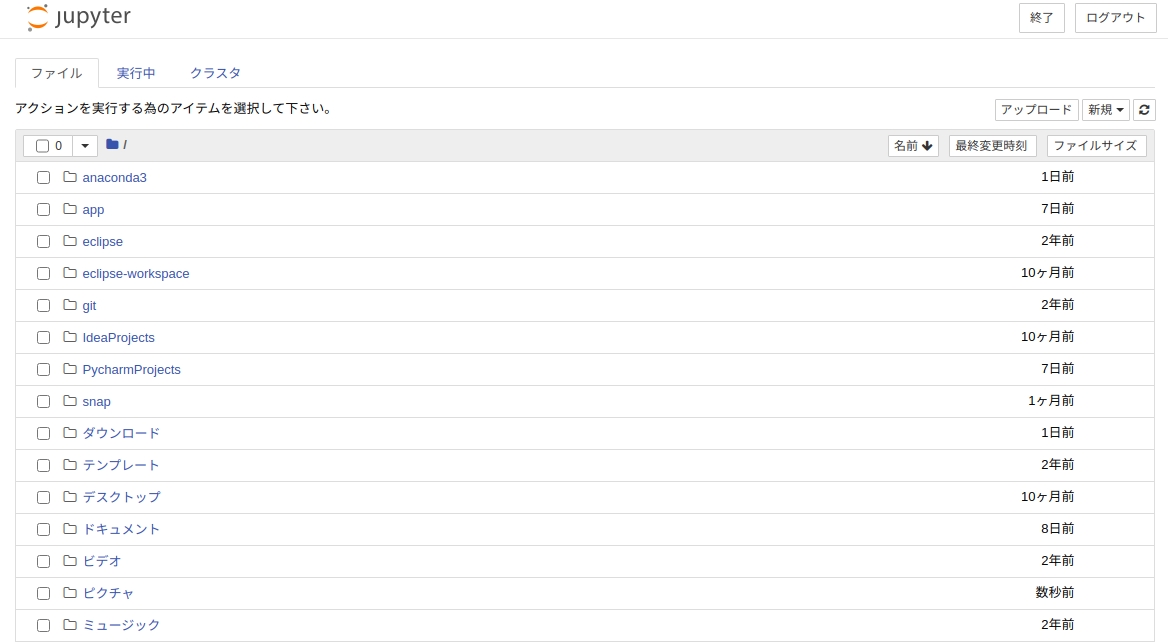
上記コマンドを打つと、自動的にブラウザが立ち上がり「http://localhost:8888/tree」が起動されます。ここで好きな場所にPythonファイルを作成して実行していきます。
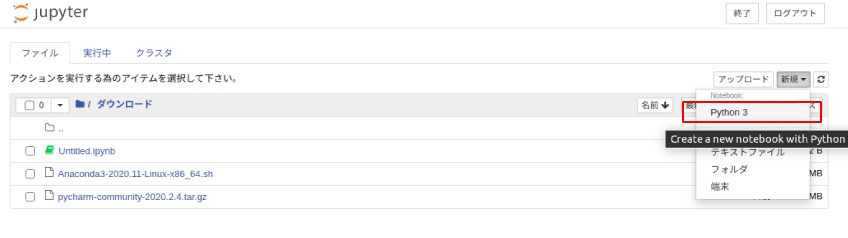
お好きな場所にカレントを移し、右上の”新規”ボタンから「Python3」を選択します。

すると、テキスト項目が1個だけ表示されたエディタ画面が別タブで開きます。ここでPythonのプログラムを実行していきます。

試しに”print(‘Hello Python!!’)”と入力してCtrl+Enterキーを押してみてください。テキストエリアの下に「Hello Python!!」と表示されましたでしょうか?このように簡単なプログラムならJupyter Notebookで動作確認をすることができます。
まとめ
如何でしたでしょうか?Anacondaのインストールから始まり、PyCharmでAnacondaを利用する方法を説明しました。簡単なPythonプログラムを確認するためにJupyter Notebookを使う方法についても説明しました。基本となる環境構築はこれで終了です。あとはPythonプログラミングを始めるだけですね。楽しいPythonライフをお過ごしください。
最後まで読んでいただき、ありがとうございました。